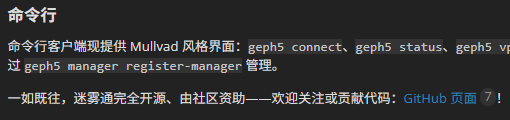
最近5.8更新后桌面版终于有了Tray Icon功能,使用方便了很多,不过觉得体验方面还有一些小问题,比如:
- VPN未连接时点击关闭还是退出应用 (我看到代码中这个设计确实是有意为之但不太明白原因?)
- Tray Icon只有一种状态,主窗口隐藏或者被其它窗口遮挡时不能一目了然地看到连接状态
基于官方5.8.1代码我在AI协助下对tray功能做了一些改善,包括:
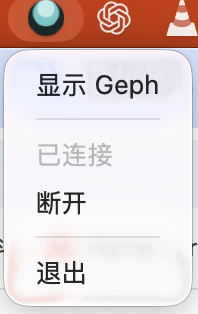
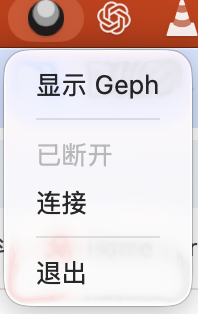
- 在tray菜单中增加了连接状态显示 (tray.rs)
- 未连接时tray icon使用黑白图标与连接后的彩色图标做状态区分 (tray.rs)
- tray.rs 架构做了一些调整以便未来进一步扩展tray菜单功能 (tray.rs)
- MacOS下点击dock栏图标重新打开隐藏主窗口 (目前官方版本 MacOS下需要通过tray->show geph点击2次才能完成操作) (main.rs)
- 主窗口改成了未连接时也是close to hide (有两种tray icon状态时我觉得可以全时隐藏主窗口) (main.rs)
以上改动我已经编译验证通过,不知道官方是否感兴趣?欢迎讨论,谢谢~
1 个赞
兄弟厉害 
敝人通过运行图形迷雾通所在文件夹下的 geph5.exe 的命令行,发现:
1、通过开机自启的系统托盘图标,点开用户界面,修改设置,轻松改变迷雾通设置(C:\ProgramData\geph 下的有关文件),即轻松改变已运行的命令行参数。当然,这也符合:
前述有关文件,就是图形模式下自动保存的(拉的shi),而命令行则是在诸文件的设置下运行的(吃的fan)。
2、貌似这个就不好了:Using the Geph 5.8+ command-line client / 迷雾通 5.8+ 命令行使用教程 - #2,来自 AnyWAT_后置快稳安 原以为只是退出用户界面,它却把命令行启动的迷雾通停止、退出了。或许有个(检测到命令行已运行)确认弹窗就好些?
其实它已检测到,点开用户界面即显示断开(不是连接)
因为我平时不使用命令行模式(毕竟业余人员),这次的改动也没有涉及到和命令行关联的部分,只是Tray的优化而已。如果图形界面的关闭会杀掉命令行进程,我就不清楚原因了,还是要请官方开发来看下。不过虽然你能够用图形模式的Geph.exe启动命令行,但官方似乎并没有明确支持这种使用方式呢?
敝人码盲纯用户,多尝试烟酒而已。。。
运行图形迷雾通所在文件夹下的 geph5.exe 的命令行:伴生图形模式的准官方命令行
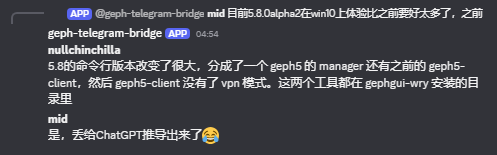
破Win11就伴生图形模式的准官方命令行(非系统)代理(禁用图形模式的开机自启),
更破Win10就简单批处理命令行(非系统)代理(禁用开机自启与计划任务,轻装上阵)。
最近又把Geph Tray更新了一版,这次加入了:
- 连接中的图标动画
- 全局VPN和分流通道快捷开关
- 服务器列表
- 优化代码架构,降低Tray后台资源占用
- 顺便修复了一个官方5.8.x Win版的小bug:打开tray菜单后再点击菜单外任意位置会导致主窗口打开
已知问题:
由于目前WebUI Settings的单向发送机制,在Tray中修改的settings只能修改Daemon,无法将状态同步至WebUI;但从WebUI中进行连接或重连时会把WebUI中设置的setting状态push to Deamon 然后同步到 Tray.
即:如果想要修改一些Tray里面没有的连接设置,需要在WebUI中修改并触发一次连接或者重连。
欢迎下载试用和反馈 (Mac & Windows):
1 个赞