这段时间在电信网络下,迷雾通使用自动选择服务器选项,无论使用宽带还是流量,速度还相当不错。
唯一的问题是,自动选择会遇到一些国家的服务器,比如日本或美国的,会被谷歌学术之类网站拒绝;手动选择某个国家,连接效率又非常不好。
因此希望能多一项选择,在每个国家前加一个选择框,让用户可以选择或者排除一些国家,再让迷雾通在筛选出的国家中自动连接各种桥连之类的。
虽然看过版主的帖子,这个要求在命令行模式中可以实现,我尝试过几次,在grok的帮助下还是失败了。另外这个在手机上也不行。我技术太差,所以还要麻烦开发团队。感谢感谢。
我纯外行,失败在第一步,grok推荐到github上下载geph5-client,支持命令行的程序,(Workflow runs · geph-official/geph5 · GitHub),结果只找到一些linux的程序,grok说运行起这些非常麻烦。grok还推荐使用图形模式的软件加参数运行,几次失败后,grok劝我退回到原来图形模式的使用方式。
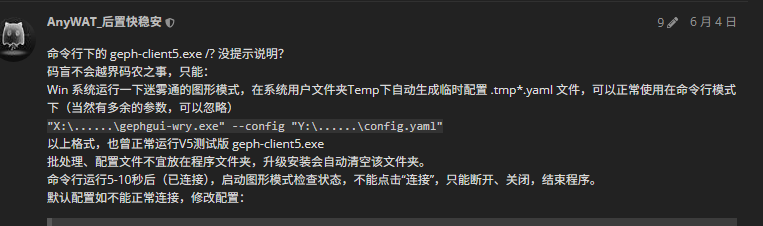
Win下就是图形模式的 gephgui-wry.exe。。。从2楼的链接继续即有答案。。。
"X:\......\gephgui-wry.exe" --config "Y:\......\config.yaml"
非常感谢版主的提醒指导,现在“命令行模式”已经可以很顺畅的运行了。在这里记录几点整理一下思路方便记忆,防备之后再忘干净,没有什么新的东西。另外如果能帮助和我一样的外行人,也不错。最后有一点疑问还需请教,目前不影响使用。
-
执行程序。windows下迷雾通只有一种安装文件,下载并安装后,安装文件夹中的那几个文件就是命令行模式所需要的。可以把整个安装文件夹复制到D盘或其他位置(比如D:\geph\),后面操作都在这个新文件夹中进行,避免windows不断提醒权限问题。
-
yaml文件。命令行模式需要在启动程序的同时,告诉程序所有参数设置,这些都在yaml文件里。寻找yaml的方法:在正常运行迷雾通时,进入临时文件夹,一般是C:\Users\用户名\AppData\Local\Temp,搜索后缀yaml,选取最新的那一个,并复制到上一步新建的文件夹里,方便操作。并改一个简单的名字,比如con.yaml。
-
命令行或快捷方式。版主采用命令行模式,非常简单。不过我是按老习惯用“快捷方式”,这样可以带上迷雾通漂亮的图标。简单说,右键gephgui-wry.exe,点击“显示更多选项”,“发送到”,“桌面快捷方式”;在桌面上右键点击新生成的快捷方式,点击“属性”,在快捷方式选项卡中的“目标”那一框里,会显示“D:\geph\gephgui-wry.exe”,改为“D:\geph\gephgui-wry.exe --config con.yaml”,点击确定。con.yaml就是上一步新改名的yaml文件。
-
先尝试运行命令行模式/快捷方式,成功的话再修改yaml内容,使之更适合自己使用。迷雾通可能对yaml参数非常敏感,以至于yaml稍有不对就拒绝运行,可先打开任务管理器,便于观察。点击上述修改过的快捷方式,在任务管理器中的“用户”选项卡中,可立刻观察到有新程序“gephgui-wry (32位)”开始运行。无论联网是否成功,至少程序设置是对的。这时可打开原来的迷雾通程序,观察是否连接成功,以及连接了那个国家的服务器。
-
在记事本中修改yaml的front 域名。版主在之前帖子里提到修改front 域名可以提高连接速度,并且减少被发现的风险。我是使用grok帮助调整。告诉grok我在使用迷雾通的命令行模式,请它帮助优化yaml文件front域名,并把con.yaml文件中的从“broker:”到“broker_keys:”之间的内容复制给grok。grok会推荐Microsoft等大厂域名,选择一个看起来很寻常的,替换原来con.yaml相应的内容。不合适的话可让grok多推荐。感觉的确可很大提高连接速度。
-
在记事本中修改yaml的服务器国家。 这是我使用命令行模式的目的---只选择自己需要的3-5个国家。按照版主的介绍,服务器列举有三种方式,在yaml文件的“exit_constraint:”位置修改。
第一种是完全自动的,也是图形模式中的自动选择,
exit_constraint: auto

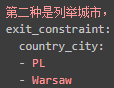
第二种是列举城市,比如三个罗列:
exit_constraint:
  country_city:
  - PL
  - Warsaw
exit_constraint:
  country_city:
  - SE
  - Stockholm [BETA]
exit_constraint:
  country_city:
  - SG
  - Singapore

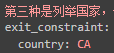
第三种是列举国家,也是版主不久前推荐的:
exit_constraint:
  country: CA
  country: CH
  country: CZ
  country: JP
  country: TW
我的体会是迷雾通对yaml内容格式错误非常敏感,新手不小心就出错了,可借助任务管理器来发现有无错误:修改yaml并保存后,点击快捷方式如果任务管理器中没有gephgui-wry (32位)新任务运行,说明yaml内容或格式出错,需要调整后再试。
-
搭配firefox的代理服务器设置使用,或使用firefox 的Foxyproxy插件。
-
最后有一点疑问请教版主或各网友。按第6步调整后,迷雾通总是优先尝试列表中最下方的服务器,因连接顺利且使用时间短,我不清楚迷雾通会不会连接更上方的服务器;或者更关键的,迷雾通能不能在所列举的几个国家或城市中自由的连接或桥接。这个还要再使用观察一下。
1 个赞
1、执行程序,无需复制到其它位置。鉴于程序升级安装会先清空所在文件夹,配置文件适宜保存在其它位置。
迷雾通默认的安装位置存在中文字符,卸载重装即可改变,以免影响命令行运行。
迷雾通的缓存文件保存在C:\Users\用户名\AppData\Roaming 文件夹,配置文件也保存在此将比较简约,故有批处理内容:
del geph5-persist-*.*
echo 缓存文件清理中。。。
timeout /T 3 /NOBREAK
"X:\......\gephgui-wry.exe" --config "C:\Users\用户名\AppData\Roaming\config.yaml"
Win10/11下几乎从未有提醒权限的问题,当然,很可能是从不运行VPN模式的缘故?
2、配置文件,最好按自己所需运行一下图形模式,自动生成的配置文件完全正常支持命令行模式(有多余的参数,可以忽略)
3、将EXE发送到桌面的快捷方式,有迷雾通的图标。同样,将前述批处理发送到桌面的快捷方式,一样可以有。。。手动更改图标。。。
4、不只是迷雾通对yaml参数非常敏感,而是所有采用该类文件的程序,对该文件格式,如空格、换行等等都必须严格。但既然是图形模式下自动生成的,就不会有任何问题。
命令行启动几秒后,可点击桌面程序安装的图形模式图标,观察运行情况,除了不可点击”连接“按钮外,迷雾通的断开、关闭还得靠它。
5、没玩过AI 修改,敝人所建议的也只是迷雾通曾经的使用。。。
6、有关服务器参数,敝人从未说过该参数可以在配置文件内罗列。。。就一程序参数的“赋值语句“,罗列再多,也只有最后的一个生效。命令行下的节点选择,参考:迷雾通windows命令行使用教程(2023/6/10重要更新)
PS:
自动选择服务器很好,但希望多一项国家选择
启动一下图形模式检查节点状态(不连接而关闭),修改配置文件中的
exit_constraint:
  country: XY
后再启动命令行即可。
谢谢版主对上面几条的解释和改正,目前程序运行良好。
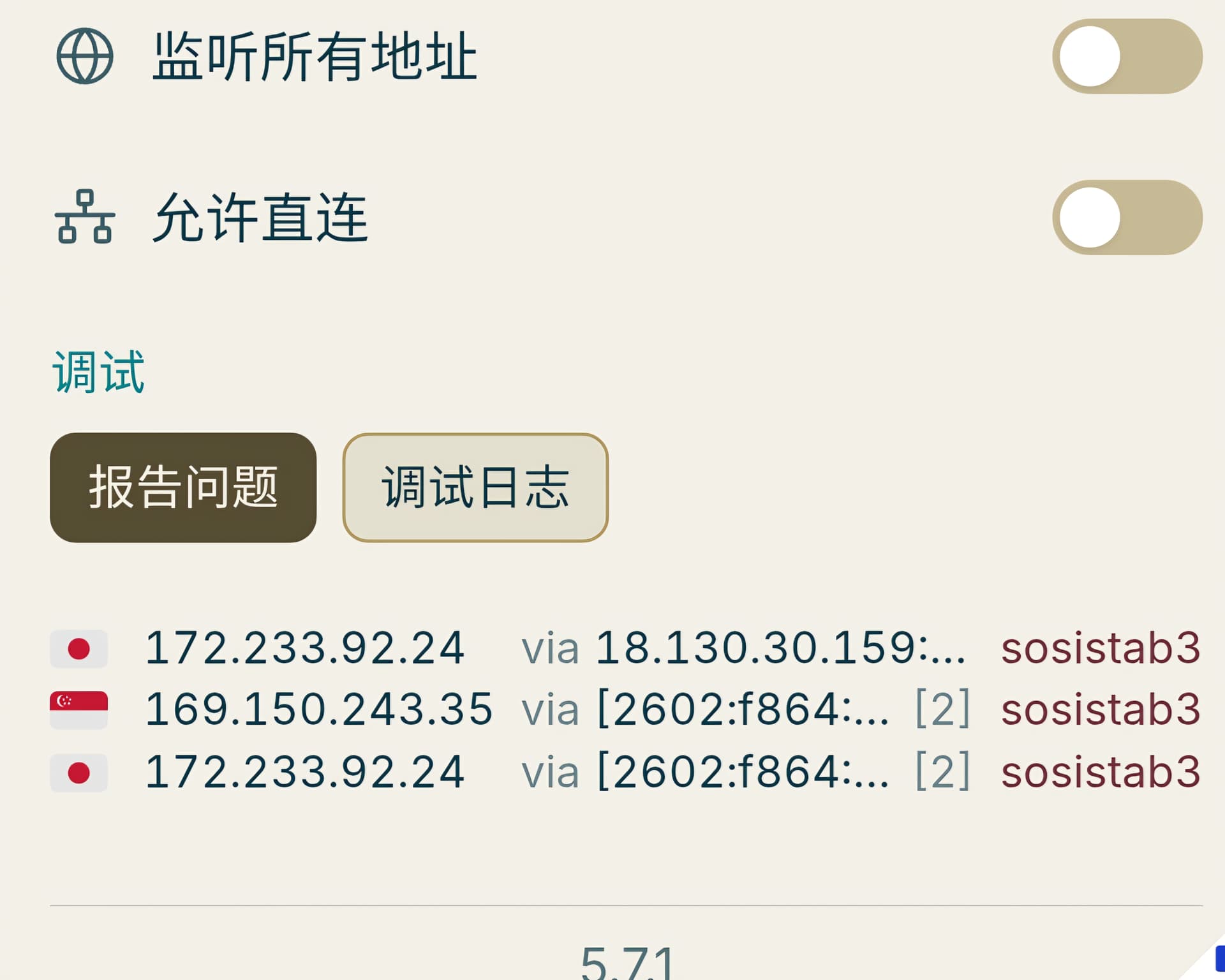
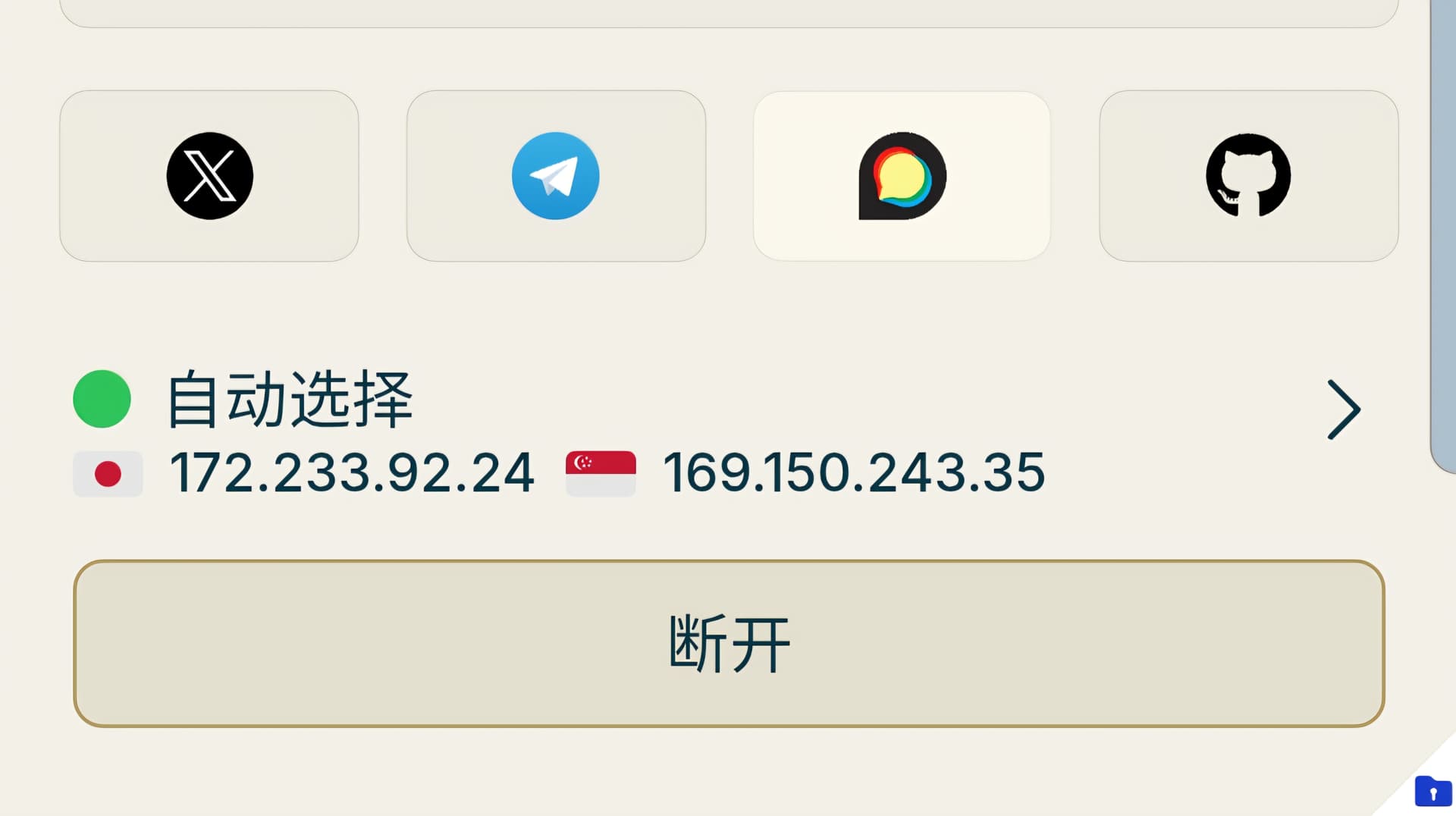
我比较关心最后一条,原因是前一段时间里我更常用手机迷雾通,选用自动连接后,大多数情况迷雾通显示连接某一个国家的几个IP,但印象里有过两三次看到过迷雾通连接状态里同时出现两个国家的标志,我理解为迷雾通可以同时连接两个国家的多个IP。不过按版主上面的解释,运行命令行模式只能auto,或者指定一个国家或城市。
虽然不影响现在的使用体验,我还是好奇这一点,还请版主帮忙解惑:图形界面是不是确实可以同时连入多个国家里的多个IP,命令行模式能不能做到这一点;或者实际上迷雾通一般都会在后继连入多个国家IP,不过只显示最初连接的一个。不胜感激。
码盲的敝人没见过。。。同一国家的几个倒是,貌似从V5.7.1开始的。。。命令行与图形模式的结果完全一样,自己观察比较。。。
万一存在,就只在(敝人极少、几乎没有使用的)情况一:在宇宙中的自动

情况二:在某一国家城市下的自动
情况三:在某一国家下的自动(图形模式木有,V5测试版格式)
好吧,因为只是在手机上短暂的几次出现过,可能是我看错了。谢谢。
。。。。。。